Google Appsを劇的に拡張してくれるGoogle Apps Scriptのセミナーを定期開催します。
「Google Apps Scriptでプログラミングを学ぶ本」をテキストとし、実際にプログラムを作りながら学んで行きます。
通常価格は31,500円(税込み)ですが、7月中の開催におていは、特別価格5,250円(税込み)で提供したします。会場は、品川区の武蔵小山創業支援センターになります。
ご興味がありましたら、Google Appsを拡張するGoogle Apps Script入門セミナーのページをご参照ください。
2013年7月15日月曜日

2013年6月5日水曜日
【非公式翻訳】Googleフォームのエントリーを管理する
この記事は、Google Apps Script の公式ページ内のチュートリアル Quickstart: Managing responses for Google Forms の非公式翻訳です。
2013年のGoogle i/oで機能追加されたGoogle FormsまわりのGoogle Apps Scriptのチュートリアルです。
このページに記載されたすべてのステップを完了すれば、約5分でGoogleスプレッドシート(以降「スプレッドシート」と記載)のデータに基づいてGoogleフォームを作成し、続いてGoogleフォームに回答したすべての人に、Googleカレンダーの招待と、カスタマイズされたGoogle文書を電子メールで送信するようにセットアップできます。
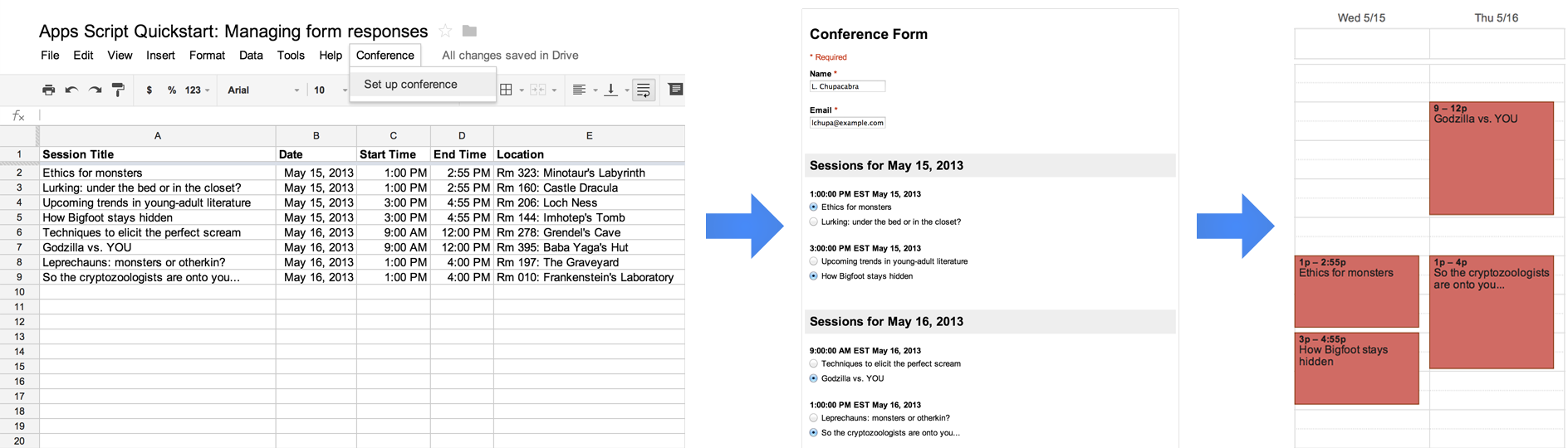
メニューの「ファイル」>「コピーを作成」を選択する (Googleアカウントへのサインインが必要になります)。
新しいスプレッドシートに名前をつけて、OKをクリックする。
訳者注)
日本時間と米国時間の関係でこのままではうまくいきませんでした。簡単に動作を確認する目的においては、スプレッドシートの6行目と7行目のデータを削除すると動作します。
新しいスプレッドシートの中から、メニュー項目「ツール」>「スクリプト・エディタ」を選択する。
初期画面が表示されたら、「空のプロジェクト」をクリックする。
スクリプトエディター内の中のすべてのコードを消去して、下のコードに貼り付ける。
メニュー項目「ファイル」>「保存」を選択する。
新しいスクリプトに名前をつけて、OKをクリックする。(訳者注:どのような名前でもOKです。)
メニュー項目「ファイル」>「認証の学習を更新する」を選択する (このステップはすぐに自動化されます)。
ダイアログ・ボックスが現れたら、「はい」をクリックする。
元のスプレッドシートに切り替えて、ページを再ロードする。
数秒後、新しいカスタム・メニュー「conference」が現れる。これをクリックし、「set up conference」を選択する。
ダイアログ・ボックスが現れ、このスクリプトは認証が必要であることを告げる。
OKをクリックする。
新しいウィンドウが開き、このスクリプトがユーザの名前でアクセスすることが許されるGoogleのサービスの詳細が表示される。
警告を注意深く読み、「アクセスを許可する」をクリックする。
スクリプトが認証されたので、再び、「会議」>「会議をセットアップする」を選択する。
数秒でスクリプトが実行される。
スクリーン上部の黄色のバーが消えたら完了です。
「会議」メニューは消え、新しい「フォーム」メニューが代わりに表示される。
これをクリックし、「ライブ・フォームへ行く」を選択する。
フォームに記入して、この架空の会議で出席したいと思うセッションを示す。
2つ以上のグーグル・アカウントを持っている場合、このフォームについて、スクリプトを作成するのに用いたアカウントとは異なる電子メール・アドレスを用いる (第2のアカウントにログインする必要はありません。ただ、上部に電子メールアドレスを入力してください)。
以上が終わったら、「送信」をクリックする。
Googleカレンダーを開いて、会議の日付:2013年5月15,16日に進む。
各セッションにイベントが表示されている。
フォームに応答するとき異なる電子メール・アドレスを用いた場合、そのアドレスは、選択されたセッションのゲストとして招待されている。
Googleドライブを開く。
選択されたセッションをリスト表示する新しいGoogle文書が表示される。
フォームに応答するとき異なる電子メール・アドレスを用いた場合、そのアドレスは、エディターとしてリスト表示されている。
このフォームへのリンクをほかのユーザと共有してみる。
ほかのユーザが応答するとき、Googleカレンダーの招待とGoogle文書の日程が一致するのが見える。
僅かな量のコードだけで、カスタマイズされたメニュー項目を追加し、プログラムでGoogleフォームを構成し、Googleカレンダーのイベントを作成し、あなたの便宜のために、Googleカレンダーの招待とカスタマイズされたGoogle文書を送信するスクリプトを作成することができたのです。
2013年のGoogle i/oで機能追加されたGoogle FormsまわりのGoogle Apps Scriptのチュートリアルです。
このページに記載されたすべてのステップを完了すれば、約5分でGoogleスプレッドシート(以降「スプレッドシート」と記載)のデータに基づいてGoogleフォームを作成し、続いてGoogleフォームに回答したすべての人に、Googleカレンダーの招待と、カスタマイズされたGoogle文書を電子メールで送信するようにセットアップできます。
セットアップしましょう
サンプルのスプレッドシート Apps Script Quickstart: Managing responses for Google Forms を開く。メニューの「ファイル」>「コピーを作成」を選択する (Googleアカウントへのサインインが必要になります)。
新しいスプレッドシートに名前をつけて、OKをクリックする。
訳者注)
日本時間と米国時間の関係でこのままではうまくいきませんでした。簡単に動作を確認する目的においては、スプレッドシートの6行目と7行目のデータを削除すると動作します。
新しいスプレッドシートの中から、メニュー項目「ツール」>「スクリプト・エディタ」を選択する。
初期画面が表示されたら、「空のプロジェクト」をクリックする。
スクリプトエディター内の中のすべてのコードを消去して、下のコードに貼り付ける。
メニュー項目「ファイル」>「保存」を選択する。
新しいスクリプトに名前をつけて、OKをクリックする。(訳者注:どのような名前でもOKです。)
メニュー項目「ファイル」>「認証の学習を更新する」を選択する (このステップはすぐに自動化されます)。
ダイアログ・ボックスが現れたら、「はい」をクリックする。
試しましょう
元のスプレッドシートに切り替えて、ページを再ロードする。
数秒後、新しいカスタム・メニュー「conference」が現れる。これをクリックし、「set up conference」を選択する。
ダイアログ・ボックスが現れ、このスクリプトは認証が必要であることを告げる。
OKをクリックする。
新しいウィンドウが開き、このスクリプトがユーザの名前でアクセスすることが許されるGoogleのサービスの詳細が表示される。
警告を注意深く読み、「アクセスを許可する」をクリックする。
スクリプトが認証されたので、再び、「会議」>「会議をセットアップする」を選択する。
数秒でスクリプトが実行される。
スクリーン上部の黄色のバーが消えたら完了です。
「会議」メニューは消え、新しい「フォーム」メニューが代わりに表示される。
これをクリックし、「ライブ・フォームへ行く」を選択する。
フォームに記入して、この架空の会議で出席したいと思うセッションを示す。
2つ以上のグーグル・アカウントを持っている場合、このフォームについて、スクリプトを作成するのに用いたアカウントとは異なる電子メール・アドレスを用いる (第2のアカウントにログインする必要はありません。ただ、上部に電子メールアドレスを入力してください)。
以上が終わったら、「送信」をクリックする。
結果を確認しましょう
Googleカレンダーを開いて、会議の日付:2013年5月15,16日に進む。
各セッションにイベントが表示されている。
フォームに応答するとき異なる電子メール・アドレスを用いた場合、そのアドレスは、選択されたセッションのゲストとして招待されている。
Googleドライブを開く。
選択されたセッションをリスト表示する新しいGoogle文書が表示される。
フォームに応答するとき異なる電子メール・アドレスを用いた場合、そのアドレスは、エディターとしてリスト表示されている。
このフォームへのリンクをほかのユーザと共有してみる。
ほかのユーザが応答するとき、Googleカレンダーの招待とGoogle文書の日程が一致するのが見える。
どうでしたか?
会議を計画していたとしたら、どれ程の時間が節約されたことになるか考えてみてください!僅かな量のコードだけで、カスタマイズされたメニュー項目を追加し、プログラムでGoogleフォームを構成し、Googleカレンダーのイベントを作成し、あなたの便宜のために、Googleカレンダーの招待とカスタマイズされたGoogle文書を送信するスクリプトを作成することができたのです。
2013年6月4日火曜日
無料eBook「Google Apps Scriptでプログラミングを学ぶ本」を公開しました。
昨年の秋にGoogle Apps Scritpの便利さに気がつき、弊社では積極的に使っています。
はじめるまでの敷居がとても低いので、「プログラミング初心者がプログラミングを学ぶ環境として適しているかも」と思い、この本を企画・作成してみました。
タイトルは、「Google Apps Scriptでプログラミングを学ぶ本」としました。

書き初めて感じたのですが思ったより大変で、だいぶ公開まで時間がかかってしまいました。
やはり本としてまとめる作業は大変だということは予想できたのですが、たとえ無料といえども一般公開することの怖さは、予想していませんでした。
今回、公開させていただいたことをスタートとして、皆さんのフィードバックや書ききれていないことなどを、こつこつと改善していきたいと思っています。
ご興味をお持ち頂いた方、ぜひ、こちらページからお申し込みください。
はじめるまでの敷居がとても低いので、「プログラミング初心者がプログラミングを学ぶ環境として適しているかも」と思い、この本を企画・作成してみました。
タイトルは、「Google Apps Scriptでプログラミングを学ぶ本」としました。
書き初めて感じたのですが思ったより大変で、だいぶ公開まで時間がかかってしまいました。
やはり本としてまとめる作業は大変だということは予想できたのですが、たとえ無料といえども一般公開することの怖さは、予想していませんでした。
今回、公開させていただいたことをスタートとして、皆さんのフィードバックや書ききれていないことなどを、こつこつと改善していきたいと思っています。
ご興味をお持ち頂いた方、ぜひ、こちらページからお申し込みください。
2013年4月30日火曜日
【非公式翻訳】Google Drive Realtime APIを使って協同的なアプリを作ろう
この記事は、Google Apps Developer Blogに掲載された、"Build collaborative apps with Google Drive Realtime API"の日本語翻訳版です。
原文はこちらです。
ユーザーはGoogle Drive を使って Docs, Sheets, Slidesを作成できるほか、リアルタイムでコラボレーションし、変更を即時・自動で保存できます。新しい Google Drive Realtime APIを使えば、 Google Driveを動作させる同時・リアルタイムのコラボレーションを自身のアプリに簡単に追加することができます。この新しいAPIが取り扱えるのは、ネットワークコミュニケーション、ストレージ、プレゼンス、コンフリクト解決その他コラボレーションに関係する細かいことですので、あなたは優れた apps製作に集中することができます。
Drive Realtime API を開発するのはローカルオブジェクトで仕事をするのと同じくらい簡単な作業です。API が提供するのは、地図、リスト、ストリングスや JSON バリューといった馴染みのあるデータオブジェクトのコラボレーションバージョンのほか、自動同期、これらのオブジェクトへの修正保存です。他のローカルオブジェクトと同様に、アプリケーションはこれらのオブジェクトから読み込み、そして書き込みをします。コラボレーションオブジェクトにはイベント処理変更を追加できるので、アプリは他のコラボレーションからの変更に反応することができます。
Drive Realtime API はオペレーショナルトランスフォーメーション(OT)をベースとしているので、長い待ち時間がかかったとしてもローカルの変更は即座に反映されます。 Drive Realtime API は自動的に変更をデータモデルに変えるので、コラボレーションしている人は同期された状態を維持できます。
アプリケーションで基本的な収集が十分でなければ、Drive Realtime API はカスタムオブジェクトやレファレンスをサポートしますが、これにはツリーや任意のグラフ構造を含みます。他のコラボレーションオブジェクトと同様に、Drive Realtime API は自動的にこうしたオブジェクトを他のコラボレーションレーターたちと同期し、Driveに保存します。
コラボレーションアプリケーションではプレゼンスが重要なので、 Drive Realtime API では誰がアプリケーションに接続しているかを追跡し、誰がコラボレーションに参加し、コラボレーションから去り、変更を行ったかについてのイベント情報をアプリに提供します。

Neutron Drive, Gantter と draw.io は、Google のDrive Realtime APIを使ったアプリでリアルタイムのコラボレーションを可能にします。作動中のDrive Realtime APIを見てこれらのアプリを確認してください。
Neutron Driveで編集するコラボレーションコード
Neutron Drive は Google Driveに保存されるテキストとソースコードファイル向けのオンラインエディターです。これを使えばDriveにあるテキストやソースコードファイルをコラボレーションで編集できるほか、Google Docsと類似したコラボレーションエクスペリエンスを体験することができます。これは、タイピングのシェア、アクティブなコラボレーションレーターの閲覧、カーソルポジショニング、選択されたテキストといったものです。これらは全て、Neutron Driveによって提供される構文強調表示やその他の進んだ機能に追加されるものです。さらに知りたい方は下の動画をご覧ください。
Gantterでスケジューリングするコラボレーションプロジェクト
Gantterは無料のオンラインプロジェクトスケジューリングツール、Gantt ダイアグラムエディターです。これを使えばコラボレーションしながら、そしてリアルタイムで、プロジェクトスケジュール管理ができます。その他の特徴はDrive Realtime APIで動作するエンベッディッドチャットです。作動中のGantter’s 新しいリアルタイムコラボレーションレーション機能については下の動画をご覧ください。
draw.ioを使ったコラボレーションダイアグラミング
draw.ioはダイアグラムアプリケーションで、これを使えばフローチャート、UMLダイアグラム、そして電子回路のような、様々な種類のダイアグラムを描くことができます。即時に他のコラボレーションレーターからのアップデート情報を見ることができます。その際、誰がダイアグラムを変更したのか、どこで変更がなされたのかを示す色付けされた印が付けられます。この新しい draw.io コラボレーションベータ版をrt.draw.ioで試してみてください、そして下にある動画もご覧ください。
Drive Realtime APIについてもっと知る
コラボレーション可能で、カラフルなキューブパズルも作りました。 Drive Realtime API や Drive Realtime API プレイグラウンド(Playground)であなたをAPIにステップバイステップで案内している間、楽しむことができます。アプリはともにオープンソースなので、私たちのGithubレポを確認してください。
Google のDrive Realtime APIテクニカルドキュメンテーションをご覧になり、アプリをリアルタイム対応にしよう!
Brian Cairnsプロフィール

BrianはGoogle Drive開発チームに2011年に参加し、現在コロラド州Boulderに住んでいます。彼は現在Drive Realtime APIのソフトウェアエンジニアチームを率いています。
原文はこちらです。
ユーザーはGoogle Drive を使って Docs, Sheets, Slidesを作成できるほか、リアルタイムでコラボレーションし、変更を即時・自動で保存できます。新しい Google Drive Realtime APIを使えば、 Google Driveを動作させる同時・リアルタイムのコラボレーションを自身のアプリに簡単に追加することができます。この新しいAPIが取り扱えるのは、ネットワークコミュニケーション、ストレージ、プレゼンス、コンフリクト解決その他コラボレーションに関係する細かいことですので、あなたは優れた apps製作に集中することができます。
Drive Realtime API を開発するのはローカルオブジェクトで仕事をするのと同じくらい簡単な作業です。API が提供するのは、地図、リスト、ストリングスや JSON バリューといった馴染みのあるデータオブジェクトのコラボレーションバージョンのほか、自動同期、これらのオブジェクトへの修正保存です。他のローカルオブジェクトと同様に、アプリケーションはこれらのオブジェクトから読み込み、そして書き込みをします。コラボレーションオブジェクトにはイベント処理変更を追加できるので、アプリは他のコラボレーションからの変更に反応することができます。
Drive Realtime API はオペレーショナルトランスフォーメーション(OT)をベースとしているので、長い待ち時間がかかったとしてもローカルの変更は即座に反映されます。 Drive Realtime API は自動的に変更をデータモデルに変えるので、コラボレーションしている人は同期された状態を維持できます。
アプリケーションで基本的な収集が十分でなければ、Drive Realtime API はカスタムオブジェクトやレファレンスをサポートしますが、これにはツリーや任意のグラフ構造を含みます。他のコラボレーションオブジェクトと同様に、Drive Realtime API は自動的にこうしたオブジェクトを他のコラボレーションレーターたちと同期し、Driveに保存します。
コラボレーションアプリケーションではプレゼンスが重要なので、 Drive Realtime API では誰がアプリケーションに接続しているかを追跡し、誰がコラボレーションに参加し、コラボレーションから去り、変更を行ったかについてのイベント情報をアプリに提供します。
Drive Realtime API を使った装置とドキュメント上のコラボレーションレーターへの表示
Neutron Drive, Gantter と draw.io は、Google のDrive Realtime APIを使ったアプリでリアルタイムのコラボレーションを可能にします。作動中のDrive Realtime APIを見てこれらのアプリを確認してください。
Neutron Driveで編集するコラボレーションコード
Neutron Drive は Google Driveに保存されるテキストとソースコードファイル向けのオンラインエディターです。これを使えばDriveにあるテキストやソースコードファイルをコラボレーションで編集できるほか、Google Docsと類似したコラボレーションエクスペリエンスを体験することができます。これは、タイピングのシェア、アクティブなコラボレーションレーターの閲覧、カーソルポジショニング、選択されたテキストといったものです。これらは全て、Neutron Driveによって提供される構文強調表示やその他の進んだ機能に追加されるものです。さらに知りたい方は下の動画をご覧ください。
Gantterでスケジューリングするコラボレーションプロジェクト
Gantterは無料のオンラインプロジェクトスケジューリングツール、Gantt ダイアグラムエディターです。これを使えばコラボレーションしながら、そしてリアルタイムで、プロジェクトスケジュール管理ができます。その他の特徴はDrive Realtime APIで動作するエンベッディッドチャットです。作動中のGantter’s 新しいリアルタイムコラボレーションレーション機能については下の動画をご覧ください。
draw.ioを使ったコラボレーションダイアグラミング
draw.ioはダイアグラムアプリケーションで、これを使えばフローチャート、UMLダイアグラム、そして電子回路のような、様々な種類のダイアグラムを描くことができます。即時に他のコラボレーションレーターからのアップデート情報を見ることができます。その際、誰がダイアグラムを変更したのか、どこで変更がなされたのかを示す色付けされた印が付けられます。この新しい draw.io コラボレーションベータ版をrt.draw.ioで試してみてください、そして下にある動画もご覧ください。
Drive Realtime APIについてもっと知る
コラボレーション可能で、カラフルなキューブパズルも作りました。 Drive Realtime API や Drive Realtime API プレイグラウンド(Playground)であなたをAPIにステップバイステップで案内している間、楽しむことができます。アプリはともにオープンソースなので、私たちのGithubレポを確認してください。
Google のDrive Realtime APIテクニカルドキュメンテーションをご覧になり、アプリをリアルタイム対応にしよう!
Brian Cairnsプロフィール
BrianはGoogle Drive開発チームに2011年に参加し、現在コロラド州Boulderに住んでいます。彼は現在Drive Realtime APIのソフトウェアエンジニアチームを率いています。
2013年4月29日月曜日
街バル参加者がお店の混雑状況を共有
街バルイベントが全国的に盛り上がって来ているようです。
品川区の戸越銀座でも、4回目の開催となるヨクバル(酔ぅ喰ぅバル)が2013年5月17日(金)に開催されます。
主催は、戸越銀座商店街連合会さんです。
戸越銀座のヨクバルは、継続開催しているバルイベントとして有名になりつつあります。
また参加者もとても多く、賑わっている感じがとてもステキです。
一方、お店の混み具合が、そのお店に行ってみないとわからない、という不便もちょっと感じていました。
そこで今回のヨクバルでは、むさこ会、むさこアプリプロジェクトを中心として、ヨクバル参加者がお店の混雑状況をリアルタイムに共有・更新できるシステムを使い、お店の混雑状況をリアルタイムに共有・更新して、満足度アップに貢献しよう、という企画をやってみます。
ヨクバルに参加する方で、スマホをお持ちの方は、どなたでもご協力いただけますので、ぜひよろしくお願いします。
簡単に手順を説明します。
ヨクバルの参加店舗と混雑状況マップはこちらです。
http://goo.gl/k4msQ

ピンの色で、そのお店の混雑状況を表現しています。
スマホの場合、左下の「現在地表示」をタッチすると、地図上にご自分の位置が現れます。
お店の混雑状況を更新する場合は、ピンをクリック(タッチ)すると現れる吹き出しの中の混雑状況を変更してください。
この際、Googleアカウント(Gmailアドレス)が必要になります。

注意
更新されている情報は、あくまで住民ボランティアによるものですので、正確ではない場合もありますので、ご了承ください。
品川区の戸越銀座でも、4回目の開催となるヨクバル(酔ぅ喰ぅバル)が2013年5月17日(金)に開催されます。
主催は、戸越銀座商店街連合会さんです。
戸越銀座のヨクバルは、継続開催しているバルイベントとして有名になりつつあります。
また参加者もとても多く、賑わっている感じがとてもステキです。
一方、お店の混み具合が、そのお店に行ってみないとわからない、という不便もちょっと感じていました。
そこで今回のヨクバルでは、むさこ会、むさこアプリプロジェクトを中心として、ヨクバル参加者がお店の混雑状況をリアルタイムに共有・更新できるシステムを使い、お店の混雑状況をリアルタイムに共有・更新して、満足度アップに貢献しよう、という企画をやってみます。
ヨクバルに参加する方で、スマホをお持ちの方は、どなたでもご協力いただけますので、ぜひよろしくお願いします。
簡単に手順を説明します。
ヨクバルの参加店舗と混雑状況マップはこちらです。
http://goo.gl/k4msQ

ピンの色で、そのお店の混雑状況を表現しています。
- 緑:待ちません。
- オレンジ :待ち時間があります。
- 赤: 終了しています。
スマホの場合、左下の「現在地表示」をタッチすると、地図上にご自分の位置が現れます。
お店の混雑状況を更新する場合は、ピンをクリック(タッチ)すると現れる吹き出しの中の混雑状況を変更してください。
この際、Googleアカウント(Gmailアドレス)が必要になります。

注意
更新されている情報は、あくまで住民ボランティアによるものですので、正確ではない場合もありますので、ご了承ください。
2013年4月20日土曜日
Tokyo GAS 2013春 〜東京でのGoogle Apps Script勉強会〜 に参加してきました。
1月に引き続き2回目となる”Tokyo GAS 2013春 〜東京でのGoogle Apps Script勉強会〜”に参加してきました。
Google Apps Scriptは、Google Appsを劇的に拡張してくれるJavaScriptベースのスクリプティング環境です。
さて、今回のアジェンダはこんな感じでした。
19:10-19:30 「株式会社らしくではGoogle Apps Scriptを積極活用&提案中!」 (佐藤)
19:30-20:00 「non-IT女子流 Google Apps Script活用事例」(non-IT女子 松田さん)20:00-20:30 「GASのチーム開発 ここがつらひ」 (大橋さん)
※詳しくは次のページをご確認ください。
http://ptix.co/12RxgxB
まず、わたくし佐藤が発表させていただいた内容は、こちらになります。
つづいてnon-IT女子 松田さんのお話
ホームページからのお問い合わせや予約をGoogleフォームで受けて、リアルタイムに自動返信メールを送ったりGoogleカレンダーに登録するスクリプトのノウハウを共有しただきました。


「なるほどー!」と思ったのは、マイクロソフトのワードなどで実現できている差し込み印刷が、Google Appsでも実現する方法。JavaScriptのstring.replace()メソッドを使うのかな?
別途試してみよーと思います。
最後は大橋さんのお話
Google Apps Scriptの大先輩である大橋さん、いつもお世話になってます。
チーム開発するときのつらいとこやはまりどころを共有頂きました。


「おなじスクリプトを同時に編集して、上書きしちゃう」 ---> 開発者ごとfunctionごとに、スクリプトを分けましょう。
「プロジェクト内のスクリプトの行がざっくり1,000行を超えると、保存が30秒とかかかる。」 ---> 共通機能を洗い出して、あらかじめライブラリ化して使いましょう。
その後、懇親会に突入しました。
いろいろな方が参加していたのと、おもしろい情報、いろいろいただきました!
写真、撮り忘れた。。。
次回は、夏にやります。
ちょっと運営母体とか方法とか、いい意味で変えるかもしれません。
2013年2月23日土曜日
〜災害発生後ダッシュボード〜 International Open Data Hackathon Tokyo
International Open Data Hackathon Tokyoに参加しました。
”ハッカソン”とは、8時間とか24時間とかで、なんらかのITサービスなどの成果物を、当日知り合ったみんなで作ろう、というイベントです。
”オープンデータ”とは、オバマ政権下で進んでいる政府や行政が持っているデータを市民やIT技術者に公開しようという流れで、日本でも広まっていくのだと思っています。
当日知り合った9名で、災害発生後ダッシュボードチームとして、災害発生後ダッシュボードのプロトタイプを作成しました。
簡単に、機能(というかデモ)の説明をします。
■前提
201x年2月23日 16:50ごろ、首都直下型の大地震が発生しました。
渋谷区の災害復旧担当者を支援する、災害発生後ダッシュボードサービス(今回の成果物)が使えます。
事前に、渋谷区周辺の避難所情報が、Googleスプレッドシートに格納され、ウェブに公開されています。
■イメージしたアウトプットはこちらです。

※説明のスライドはこちら
■みんなで作成したアウトプットはこちらです。

※実際のサイトはこちら
http://210.129.192.185/demo/
■チームメンバーはこちら
”ハッカソン”とは、8時間とか24時間とかで、なんらかのITサービスなどの成果物を、当日知り合ったみんなで作ろう、というイベントです。
”オープンデータ”とは、オバマ政権下で進んでいる政府や行政が持っているデータを市民やIT技術者に公開しようという流れで、日本でも広まっていくのだと思っています。
当日知り合った9名で、災害発生後ダッシュボードチームとして、災害発生後ダッシュボードのプロトタイプを作成しました。
簡単に、機能(というかデモ)の説明をします。
■前提
201x年2月23日 16:50ごろ、首都直下型の大地震が発生しました。
渋谷区の災害復旧担当者を支援する、災害発生後ダッシュボードサービス(今回の成果物)が使えます。
事前に、渋谷区周辺の避難所情報が、Googleスプレッドシートに格納され、ウェブに公開されています。
■イメージしたアウトプットはこちらです。

※説明のスライドはこちら
災害発生直後のダッシュボード from Junya Sato
■みんなで作成したアウトプットはこちらです。

http://210.129.192.185/demo/
■チームメンバーはこちら
小嶋 将士 (インフォコム株式会社 http://www.infocom.co.jp)
佐藤 純也 (株式会社らしく http://www.rashiku1.com)
設楽 恵美 (日本財団 http://www.nippon-foundation.or.jp)
千種 芳幸 (株式会社構造計画研究所 http://www.kke.co.jp)
初谷 賢一 (NTT都市開発株式会社 http://www.nttud.co.jp/)
平本 健二 (経済産業省 http://www.meti.go.jp)
升水 啓太 (株式会社エムアウト http://www.m-out.com)
三上 悟 (株式会社あくしゅ http://axsh.jp)
米村 卓 (株式会社 数理先端技術研究所 http://www.symbiotic.jp)
※敬称略、五十音順
■Googleスプレッドシートの施設や店舗情報をGoogleマップに場所を表現する方法
今回の開発では、Googleスプレッドシートに入力した避難所情報を、Googleマップに表示しています。
ベースとなるツールは、無償で提供しておりますので、ご利用ください。
http://www.rashiku1.com/tools
登録:
投稿 (Atom)