去る2013年7月24日(火)に、第3回目となる「TokyoGAS 2013夏」が開催されました。 ちょっと時間があいてしまいましたが、レポートしたいと思います。
まず、今回の開催から、有志の運営チームが主体となって、企画・運営しています。
現在7名で運営しています。
当日の開催概要やアジェンダは、こちらをご確認ください。
まず、今回から、割としっかりとした運営となったことを現すように、ブログ「non-IT女子はGoogle Apps Scriptを使いこなせるようになるか?」のオーナーである松田さんによる、Google Apps Scriptのハンズオンセミナー。
きちんとスライドも用意されていて、十分に時間も取られていて、わかりやすかったです。
次に、Google Apps Script界隈では有名かつ貢献度大なSoundtricker(大橋)さんによる「Google Apps ScriptのExport/Inport」のお話。
ネットにつながらないローカル開発が可能になったとのこと。さらに、Google標準の機能に加え、大橋さんがローカル環境からGASにいっぱつでアップロードしてくれるコマンドも開発中のよう。
デモも大成功していました。
続いて、落ち着いた雰囲気のクイック社の山本さんが、クイック社でのGoogle Apps Scriptの活用事例や、クイック社のGoogleへの期待、山本さんのTokyoGASへの励ましの言葉など、いただきました。
いやー、Google Apps Script、活用されています。
山本さんのスライドやスプレッドシートの色使いや余白の使い方もきれいでした。
最後に、GDE(Google Developer Expert)でGAS担当のa2cさんによるGoogle I/Oのタイミングで拡張されたGASの新機能について話していただきました。
GoogleフォームやGoogle文書でもGASが使えるようになっていることを、デモを交えて説明していただきました。
ちなみに、a2cさん、ちょうど自宅の引越と重なってしまい、なおかつ、トラブル中とのことで、発表後に速攻で帰って行きましたー。
勉強会はここまで。
----
その後は、いつものように懇親会。
今回、なぜか、飲み物が多すぎました。たぶん、私の発注ミス。
そして、いつものように、懇親会の写真を撮り忘れ、雰囲気を伝えられない。。。
おもしろいお話を、たくさん伺えました。
次回もKDDIウェブコミュニケーションズ様の会場をお借りして、2013年10月18日(金)に開催する予定です。
2013年8月5日月曜日
2013年6月5日水曜日
【非公式翻訳】Googleフォームのエントリーを管理する
この記事は、Google Apps Script の公式ページ内のチュートリアル Quickstart: Managing responses for Google Forms の非公式翻訳です。
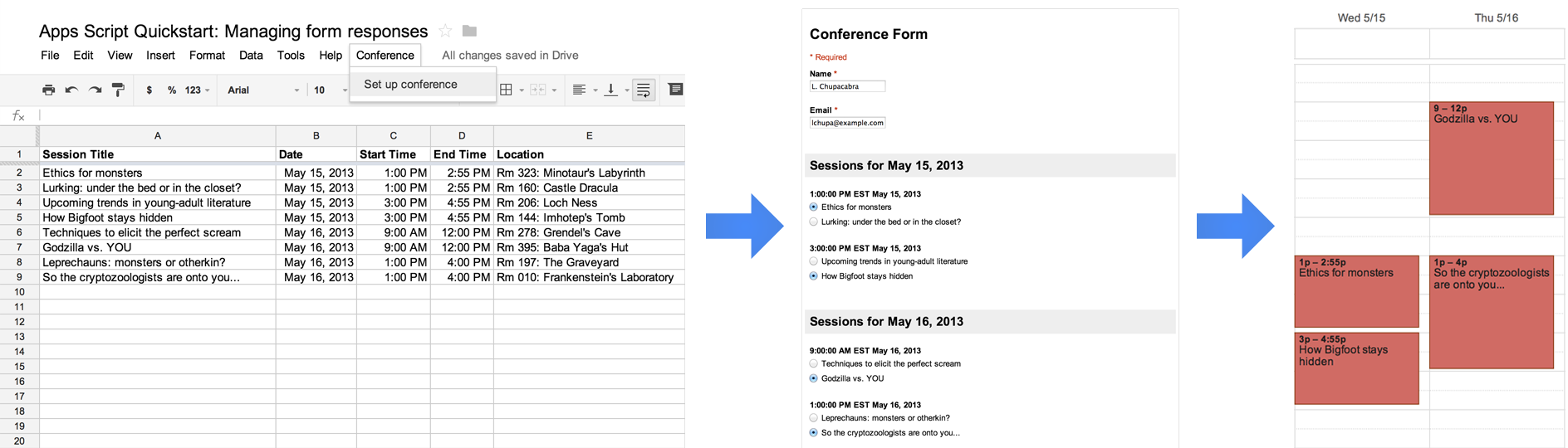
2013年のGoogle i/oで機能追加されたGoogle FormsまわりのGoogle Apps Scriptのチュートリアルです。
このページに記載されたすべてのステップを完了すれば、約5分でGoogleスプレッドシート(以降「スプレッドシート」と記載)のデータに基づいてGoogleフォームを作成し、続いてGoogleフォームに回答したすべての人に、Googleカレンダーの招待と、カスタマイズされたGoogle文書を電子メールで送信するようにセットアップできます。
メニューの「ファイル」>「コピーを作成」を選択する (Googleアカウントへのサインインが必要になります)。
新しいスプレッドシートに名前をつけて、OKをクリックする。
訳者注)
日本時間と米国時間の関係でこのままではうまくいきませんでした。簡単に動作を確認する目的においては、スプレッドシートの6行目と7行目のデータを削除すると動作します。
新しいスプレッドシートの中から、メニュー項目「ツール」>「スクリプト・エディタ」を選択する。
初期画面が表示されたら、「空のプロジェクト」をクリックする。
スクリプトエディター内の中のすべてのコードを消去して、下のコードに貼り付ける。
メニュー項目「ファイル」>「保存」を選択する。
新しいスクリプトに名前をつけて、OKをクリックする。(訳者注:どのような名前でもOKです。)
メニュー項目「ファイル」>「認証の学習を更新する」を選択する (このステップはすぐに自動化されます)。
ダイアログ・ボックスが現れたら、「はい」をクリックする。
元のスプレッドシートに切り替えて、ページを再ロードする。
数秒後、新しいカスタム・メニュー「conference」が現れる。これをクリックし、「set up conference」を選択する。
ダイアログ・ボックスが現れ、このスクリプトは認証が必要であることを告げる。
OKをクリックする。
新しいウィンドウが開き、このスクリプトがユーザの名前でアクセスすることが許されるGoogleのサービスの詳細が表示される。
警告を注意深く読み、「アクセスを許可する」をクリックする。
スクリプトが認証されたので、再び、「会議」>「会議をセットアップする」を選択する。
数秒でスクリプトが実行される。
スクリーン上部の黄色のバーが消えたら完了です。
「会議」メニューは消え、新しい「フォーム」メニューが代わりに表示される。
これをクリックし、「ライブ・フォームへ行く」を選択する。
フォームに記入して、この架空の会議で出席したいと思うセッションを示す。
2つ以上のグーグル・アカウントを持っている場合、このフォームについて、スクリプトを作成するのに用いたアカウントとは異なる電子メール・アドレスを用いる (第2のアカウントにログインする必要はありません。ただ、上部に電子メールアドレスを入力してください)。
以上が終わったら、「送信」をクリックする。
Googleカレンダーを開いて、会議の日付:2013年5月15,16日に進む。
各セッションにイベントが表示されている。
フォームに応答するとき異なる電子メール・アドレスを用いた場合、そのアドレスは、選択されたセッションのゲストとして招待されている。
Googleドライブを開く。
選択されたセッションをリスト表示する新しいGoogle文書が表示される。
フォームに応答するとき異なる電子メール・アドレスを用いた場合、そのアドレスは、エディターとしてリスト表示されている。
このフォームへのリンクをほかのユーザと共有してみる。
ほかのユーザが応答するとき、Googleカレンダーの招待とGoogle文書の日程が一致するのが見える。
僅かな量のコードだけで、カスタマイズされたメニュー項目を追加し、プログラムでGoogleフォームを構成し、Googleカレンダーのイベントを作成し、あなたの便宜のために、Googleカレンダーの招待とカスタマイズされたGoogle文書を送信するスクリプトを作成することができたのです。
2013年のGoogle i/oで機能追加されたGoogle FormsまわりのGoogle Apps Scriptのチュートリアルです。
このページに記載されたすべてのステップを完了すれば、約5分でGoogleスプレッドシート(以降「スプレッドシート」と記載)のデータに基づいてGoogleフォームを作成し、続いてGoogleフォームに回答したすべての人に、Googleカレンダーの招待と、カスタマイズされたGoogle文書を電子メールで送信するようにセットアップできます。
セットアップしましょう
サンプルのスプレッドシート Apps Script Quickstart: Managing responses for Google Forms を開く。メニューの「ファイル」>「コピーを作成」を選択する (Googleアカウントへのサインインが必要になります)。
新しいスプレッドシートに名前をつけて、OKをクリックする。
訳者注)
日本時間と米国時間の関係でこのままではうまくいきませんでした。簡単に動作を確認する目的においては、スプレッドシートの6行目と7行目のデータを削除すると動作します。
新しいスプレッドシートの中から、メニュー項目「ツール」>「スクリプト・エディタ」を選択する。
初期画面が表示されたら、「空のプロジェクト」をクリックする。
スクリプトエディター内の中のすべてのコードを消去して、下のコードに貼り付ける。
メニュー項目「ファイル」>「保存」を選択する。
新しいスクリプトに名前をつけて、OKをクリックする。(訳者注:どのような名前でもOKです。)
メニュー項目「ファイル」>「認証の学習を更新する」を選択する (このステップはすぐに自動化されます)。
ダイアログ・ボックスが現れたら、「はい」をクリックする。
試しましょう
元のスプレッドシートに切り替えて、ページを再ロードする。
数秒後、新しいカスタム・メニュー「conference」が現れる。これをクリックし、「set up conference」を選択する。
ダイアログ・ボックスが現れ、このスクリプトは認証が必要であることを告げる。
OKをクリックする。
新しいウィンドウが開き、このスクリプトがユーザの名前でアクセスすることが許されるGoogleのサービスの詳細が表示される。
警告を注意深く読み、「アクセスを許可する」をクリックする。
スクリプトが認証されたので、再び、「会議」>「会議をセットアップする」を選択する。
数秒でスクリプトが実行される。
スクリーン上部の黄色のバーが消えたら完了です。
「会議」メニューは消え、新しい「フォーム」メニューが代わりに表示される。
これをクリックし、「ライブ・フォームへ行く」を選択する。
フォームに記入して、この架空の会議で出席したいと思うセッションを示す。
2つ以上のグーグル・アカウントを持っている場合、このフォームについて、スクリプトを作成するのに用いたアカウントとは異なる電子メール・アドレスを用いる (第2のアカウントにログインする必要はありません。ただ、上部に電子メールアドレスを入力してください)。
以上が終わったら、「送信」をクリックする。
結果を確認しましょう
Googleカレンダーを開いて、会議の日付:2013年5月15,16日に進む。
各セッションにイベントが表示されている。
フォームに応答するとき異なる電子メール・アドレスを用いた場合、そのアドレスは、選択されたセッションのゲストとして招待されている。
Googleドライブを開く。
選択されたセッションをリスト表示する新しいGoogle文書が表示される。
フォームに応答するとき異なる電子メール・アドレスを用いた場合、そのアドレスは、エディターとしてリスト表示されている。
このフォームへのリンクをほかのユーザと共有してみる。
ほかのユーザが応答するとき、Googleカレンダーの招待とGoogle文書の日程が一致するのが見える。
どうでしたか?
会議を計画していたとしたら、どれ程の時間が節約されたことになるか考えてみてください!僅かな量のコードだけで、カスタマイズされたメニュー項目を追加し、プログラムでGoogleフォームを構成し、Googleカレンダーのイベントを作成し、あなたの便宜のために、Googleカレンダーの招待とカスタマイズされたGoogle文書を送信するスクリプトを作成することができたのです。
登録:
投稿 (Atom)